FortiGate DHCP Yapılandırması
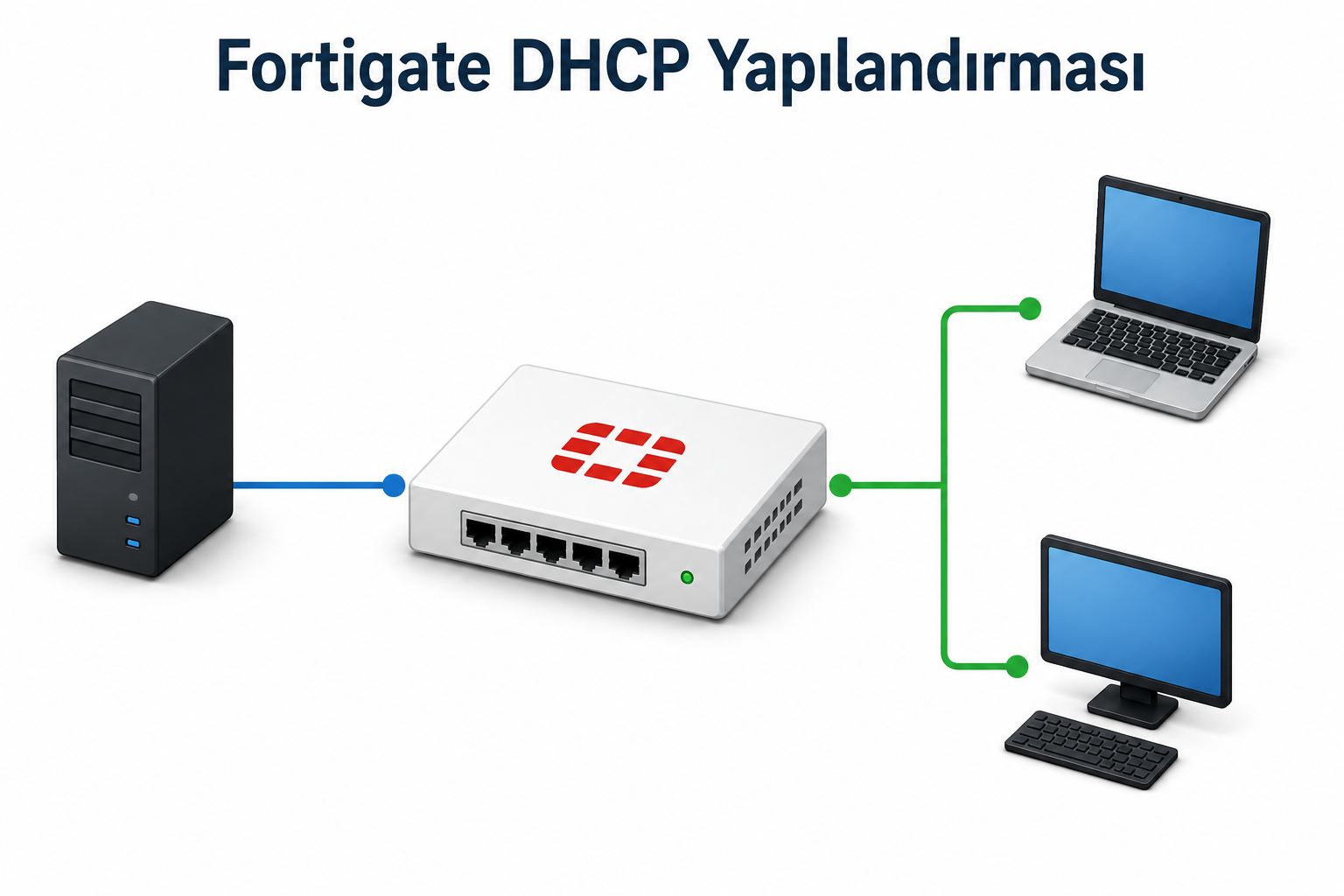
DHCP (Dynamic Host Configuration Protocol), ağ üzerindeki istemcilere otomatik olarak IP adresi, varsayılan ağ geçidi ve DNS bilgileri sağlayan temel bir ağ servisidir. FortiGate cihazları, yalnızca güvenlik duvarı görevini yerine getirmekle kalmaz, aynı zamanda belirli arayüzler üzerinde DHCP Server, DHCP Relay veya DHCP Monitor işlevlerini de üstlenebilir. Bu sayede ek bir DHCP sunucusuna ihtiyaç duymadan istemcilere otomatik IP dağıtımı yapılabilir veya mevcut DHCP altyapısına yönlendirme sağlanabilir.
Bu makalede, FortiGate arayüzleri üzerinde DHCP Server, DHCP Relay ve ilgili yapılandırma seçeneklerinin nasıl yapılandırılacağını adım adım inceleyeceğiz.
DHCP Ayarları
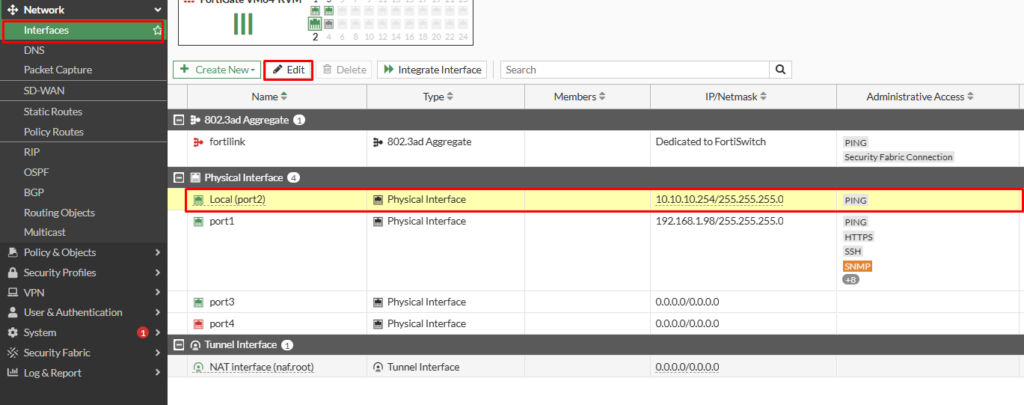
Network > Interface ekranından DHCP uygulayacağımız interface’i seçerek editliyoruz. Firewall üzerinde bulunan 10.10.10.0/24 local networkü için bu işlemi yapacağım. DHCP servisini kullanmak istediğiniz tüm interface’ler üzerinde bu şekilde ilerleyebilirsiniz.
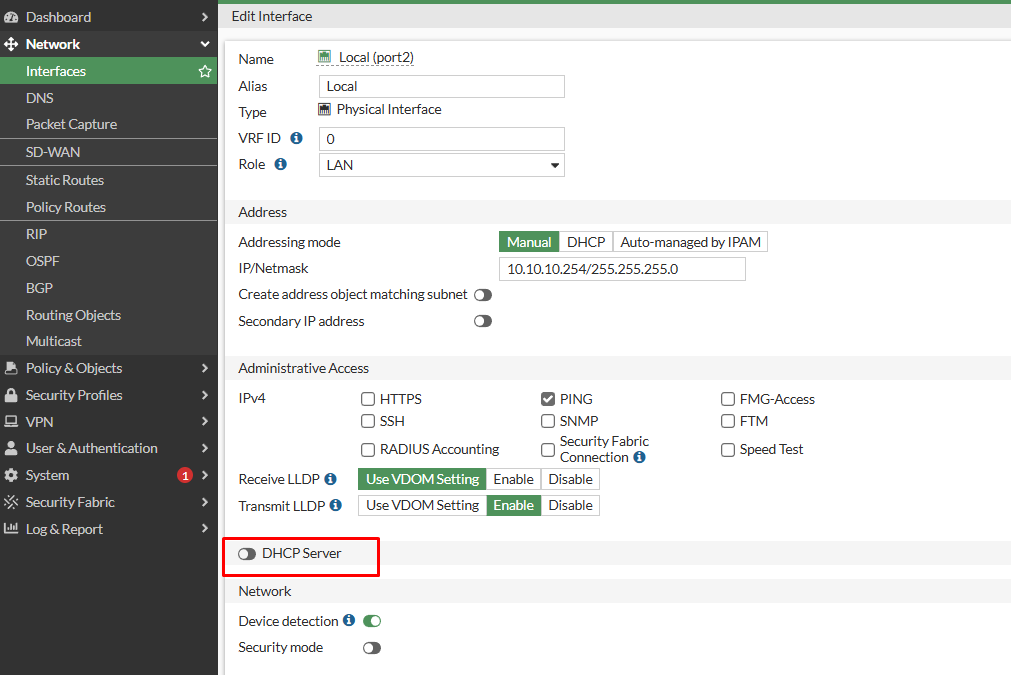
Açılan ekran işaretli olarak gösterdiğim DHCP Server seçeneğini aktif ediyoruz. Bu alanı aktif ettiğimizde ayarları yapacağımız pencere ekranı açılacaktır.
IP adresini Firewall dağıtacaksa yani DHCP Server görevini Firewall üstlenecekse DHCP Server’ı aktif ettikten sonra açılan pencereki tüm alanları doldurmamız gerekmektedir. Aşağıda örnek olarak paylaştığım ayarları örnek olarak kurumunuza göre düzenleme sağlayabilirsiniz.
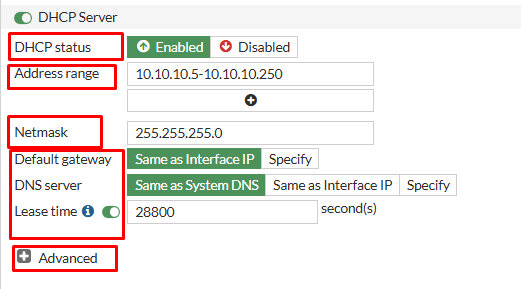
DHCP status > Dhcp servislerini aktif ettğimiz ya da devre dışı bıraktığımız alandır.
Address range > Dağıtılan ip’lerin hangi aralıkta olacağını belirlediğimiz alandır. Client sayısına göre bu alanı düzenleyebilirsiniz. Mevcut örnekte 10.10.10.5 ipsinden başlayıp 10.10.10.250 ipsine kadar dhcp servisi dağıtım yapacaktır.
Netmask > Mevcut ip aralığımızla uyumlu clientlara atanan ağ alt maskesini belirlediğimiz alan. DHCP açtığınız interface ile aynı olmalıdır.;
Default gateway > Burada Same as Interface IP seçeneğini işaretleyerek gateway adresimizin dhcp açtığımız interface adresimiz olan 10.10.10.254 olduğunu belirtiyoruz. Eğer firewall sadece dhcp server statüsünde çalışacaksa ve network topolojimizde Core switch gibi farklı bir gateway mevcutsa specify seçeneği ile farklı bir gateway adresi belirleyebilirsiniz. Örnek olarak 10.10.10.1 girerseniz trafik buraya yönlendirilir.
DNS server > Clientlara atanacak DNS’in nereden alınacağı belirlediğimiz alandır. Same as System DNS firewall üzerinde girilmiş olan DNS adresini dağıtır. Interface IP ve Specify ile Default gatewayde olduğu gibi ihtiyaç durumunda DNS adreslerini değiştirebilirsiniz. Örneğin Specify seçerek 8.8.8.8 Google DNS girebilirsiniz.
Lease time > Client’a atanan IP adresinin ne kadar süre kullanılacağını belirlediğimiz alandır. Saniye cinsinden değer yazılır. Örnekte olduğu gibi 28800 olarak girdiğimizde 8 saat boyunca client almış olduğu ip adresini kullanacaktır. Sonraki süreçte tekrardan boşta olan bir ip ataması yapılır.
Advanced kısmını açtığımızda DHCP ayarlarını özelleştirebileceğimiz bir alan karşımıza çıkıyor. Genelde aktif olarak kullanılan alanları aşağıda işaretledim. Detay vermek gerekirse;
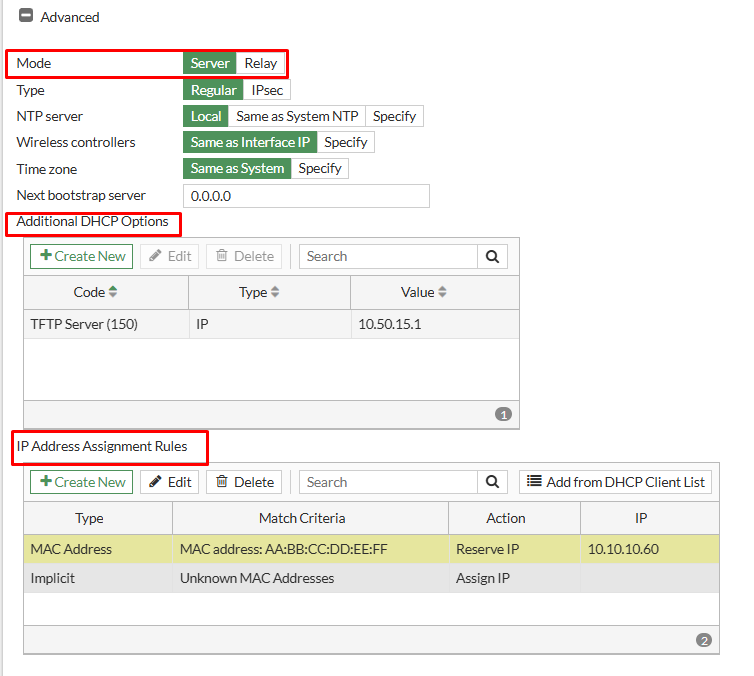
Mode > Ip dağıtımını firewall üstlenecekse klasik mod olan Server seçilir.
Type > Klasik network için DHCP server ayarı Regular’dır. Eğer bir dialup ipsec gibi vpn üzerinden bağlanacak kullanıcılar için dağıtım yapılacaksa IPsec seçebilirsiniz.
NTP Server > Clientlar ile senkronize olacak saat bilgisinin nereden alınacağının belirlendiği alandır.
Wireless Controllers > Eğer dhcp açtığınız interface üzerinde access pointler mevcut ise access pointlere gönderilecek controller bilgisinin belirlendiği alandır. Yapınızda harici bir WLC bulunuyorsa specify seçeneği WLC’nin ip adresini belirtebilirsiniz.
Time Zone > NTP server mantığıyla aynıdır.
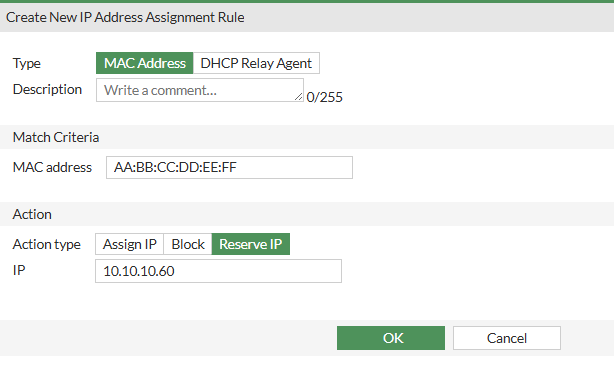
Additional DHCP Options > DHCP açılan blok üzerinde farklı cihazlar bulunuyorsa ( örneğin IP Phone gibi ) bu cihazlara iletilecek dhcp paketlerindeki tftp, time server, log server vs gibi bilgilerini belirlediğimiz alandır. Yukarıdaki örneğe göre cisco ip phone’dan gelen dhcp isteklerine ek olarak tftp bilgisi de gönderilecektir. Bu paketler ”Option Code” olarak dhcp paketinin içinde iletildiğinden üretici bazlı değişiklik gösterebilir.
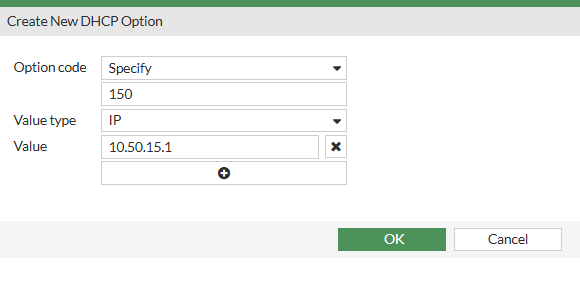
IP Address Assingment Rules > Mac adreslerine özel sabit IP atamasının yapıldığı alandır. Örnek olarak AA:BB:CC:DD:EE:FF mac adresi cihaz her bağlandığında 10.10.10.60 adresini alacaktır.
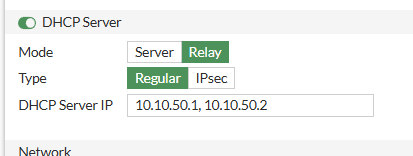
Eğer IP adresini harici bir DHCP Sunucusu dağıtacaksa Advenced bölümünde bulunan Mode Relay olarak seçilmelidir. Bu bölümü seçtiğimizde firewall ip dağıtmayacağı için önceki adımlarda yaptığımız bir çok alan kapalı olarak gelecektir. Sadece IP dağıtacak sunucu iplerini girdiğinizde işlem tamamlanacaktır. Eğer birden fazla DHCP sunucunuz mevcut ise ”,” ile bu alana ekleme yapabilirsiniz.
Vakit ayırdığınız için teşekkürler.


Yorum gönder