Fortigate Upgrade Nasıl Yapılır?
FortiGate cihazlarında düzenli firmware güncellemeleri yapmak, yeni özelliklerden yararlanmak ve güvenlik açıklarını kapatmak açısından kritik öneme sahiptir. Ancak yanlış planlanan bir yükseltme işlemi servis kesintilerine veya beklenmeyen problemlere neden olabilir.
Bu makalede FortiGate firmware upgrade işlemini adım adım inceleyeceğiz
Upgrade Öncesi Yapılması Gerekenler
Firmware güncellemesi öncesinde aşağıdaki kontrollerin yapılması önerilir:
- Mevcut FortiOS sürümünü kontrol edin.
- Konfigürasyon yedeği alın.
- HA (High Availability) yapısı varsa cluster durumunu doğrulayın.
- Fortinet Upgrade Path aracından izlenecek yükseltme yolunu belirleyin.
- Release Notes dokümanını inceleyin.
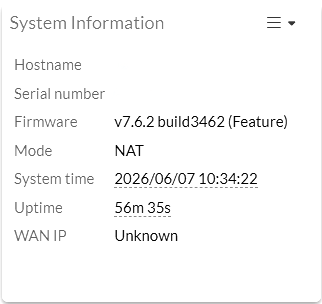
Mevcut sürümü görüntülemek için cli üzerinden:
get system statusya da GUI üzerinden sol menüde bulunan Dashboard > Status ekranından versiyon bilgilerine ulaşabilirsiniz.
Konfigürasyon Yedeği Alma
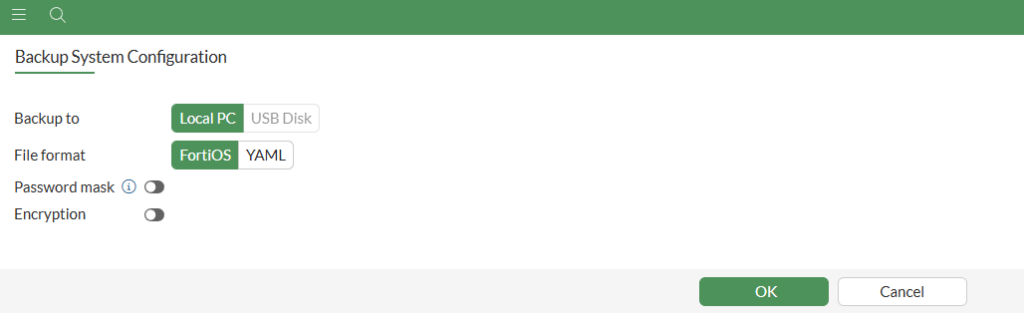
GUI üzerinden:
Sağ üst köşede bulunan fortiye giriş yaptığınız kullanıcı adına tıkladıktan sonra Configuration > Backup alanından backup alacağınız ekrana ulaşabilirsiniz. ”OK” bastığınızda backup dosyası cihazınıza otomatik indirilecektir.
veya CLI üzerinden:
execute backup config flash backup.confYükseltme öncesinde mutlaka güncel bir yedek alınmalıdır.
FortiGate Upgrade Path Kontrolü
https://docs.fortinet.com/upgrade-tool adresinden Fortigate cihaz modeli, mevcut versiyonu ve yükseltilmek istenen versiyon bilgisi girilerek upgrade yolu kontrol edilmelidir. Örnek olarak 100F model cihazımızı 7.2.11 versiyonundan 7.6.6 versiyonuna upgrade etmek istiyorsak öncelikle 7.4.11 versiyonuna yükseltip cihaz 7.4.11 versiyonuna geçtikten sonra 7.6.6 versiyonuna upgrade edilmelidir.
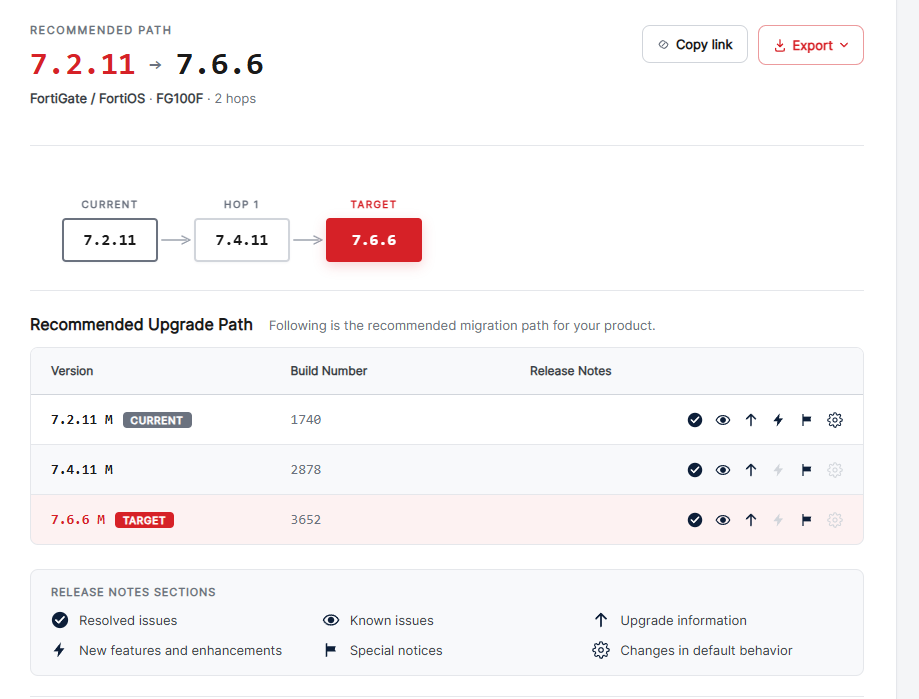
Not: Upgrade edilecek versiyon için Fortinet tarafından yayınlanan versiyon guide dokümanı kontrol edilmelidir.
Firmware Güncelleme
Adım 1: Image dosyası indirmek
https://support.fortinet.com adresine kullanıcınızla giriş yaptıktan sonra Downloads > Firmware Images alanından cihaz modeli seçildikten sonra upgrade path tool üzerinde belirtilen versiyonlara ait image dosyaları indirilmelidir.
Adım 2: Firmware Menüsüne Girin
System > Firmware & Registration
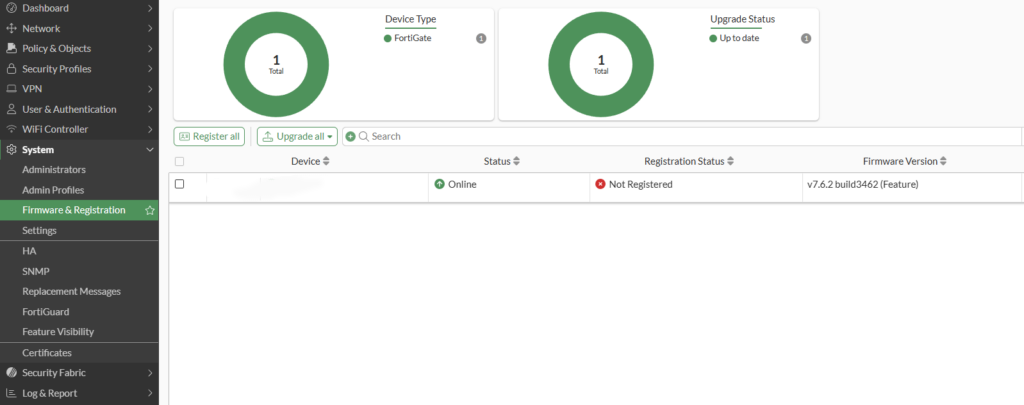
Fortigate cihazını seçtikten sonra ”Upgrade” seçeneğine tıklıyoruz. Firmware Selection kısmında File Upload başlığından indirmiş olduğumuz image dosyasını seçiyoruz. Son adımda onaylamanız durumda cihaz upgrade işlemine başlayacaktır.
Not: Eğer cihazınız HA yapıdaysa upgrade işlemini Primary cihaz üzerinden başlatmalısınız. İşlem başladığında arka planda öncelikle secondary cihaz upgrade edilerek primary role alır. Sonrasında mevcut cihazımızın upgrade işlemi tamamlandıktan sonra otomatik olarak tekrardan primary rolü atanır. Otomatik olarak geçmezse manuel failover yapabilirsiniz. Bu işlem sırasında herhangi bir kesinti yaşanmayacaktır. Eğer cihaz standalone yapıda ise upgrade sırasında firewall arkasındaki tüm cihazların bağlantısı kesilecektir.
Upgrade Sonrası Kontroller
Upgrade işlemi tamamlandıktan sonra sistemin beklenen şekilde çalıştığından emin olmak için temel servisler, VPN bağlantıları, routing tabloları, HA senkronizasyonu ve Security Fabric bileşenleri doğrulanmalıdır. Yapılacak bu kontroller, olası konfigürasyon uyumsuzluklarını erken tespit ederek kesintilerin önüne geçilmesine yardımcı olur.


Yorum gönder