FortiWeb WAF Policy nasıl devreye alınır?

Fortiweb mevcut sunucular üzerinde çalışan web uygulamalarının güvenliğini sağlayan bir WebApplicationFirewall (WAF) cihazıdır. Bu yazımda sizlere mümkün olduğunca basit bir şekilde policy devreye alımını anlatacağım. Waf cihazlarının çalışma mantığı istemci ile sunucu arasındaki gelen trafiği analiz ederek zararlı istekleri önlemeye yöneliktir. Örnek olarak SQL Injection, XSS, CSRF gibi saldırılara karşı koruma sağlamaktadır.
Network mimarisi açısından genelde firewall arkasında konumlandırılır. Firewall’a gelen trafik belirlediğimiz vip ile waf cihazına indirilir. Örnek olarak 192.168.1.11 ip’li sunucumun üzerinde sibernotlar.com web servisini barındırıyorum. Buna göre düzenlemeleri aşağıdaki şekilde yapabiliriz.
Firewall Ayarları
Sibernotlar.com web servisini waf arkasına almak istediğimiz düşünelim. Domainin A kaydı sahipliğimizin bulunduğu 85.100.150.200 ip’sine yapılmış olsun. Firewall üzerinde vip tanımını aşağıdaki gibi yapıyoruz.
Policy & Objects > Virtual IPs > Create New > Virtual IP
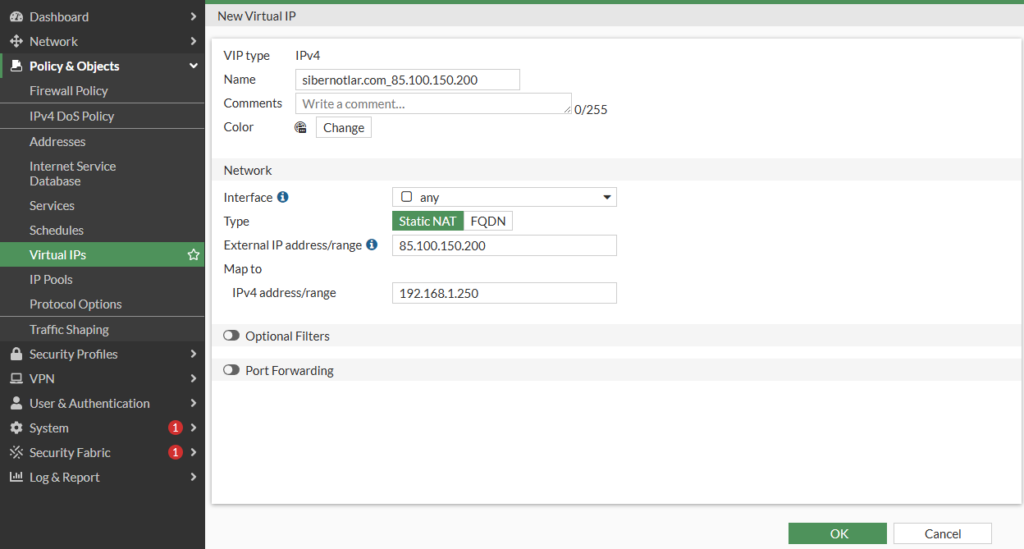
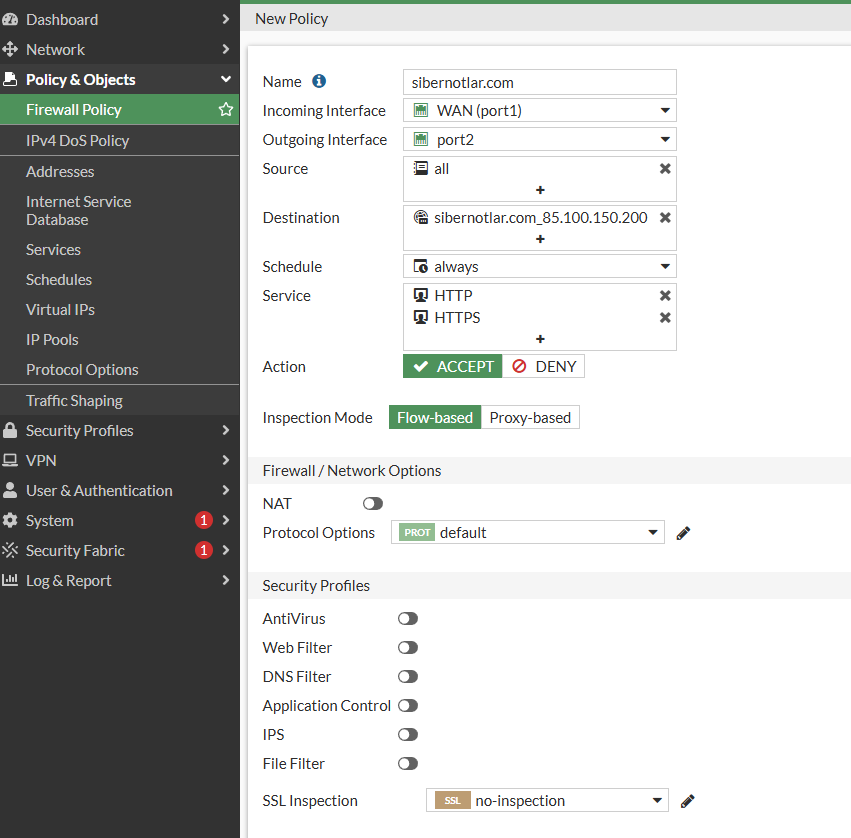
Burada sibernotlar.com’un barındığı sunucu ile aynı blokta bulunan 192.168.1.250 ip’sini waf üzerinde kullanılmak üzere ayırmış olduk. İnternet ortamından 85.100.150.200’e gelen trafikler artık 192.168.1.250 üzerinden waf cihazımıza gönderilecektir. VIP oluşturduktan sonra firewall üzerinde policy oluşturuyoruz.
WAF Ayarları
Trafiğimiz artık firewall üzerinden waf cihazımıza doğru gelmektedir. Policy > Server Policy > Create New ekranında policy oluşturmaya başlayabiliriz. Aşağıda gördüğünüz ekranda Policy name girdikten sonra Virtual Server, Server Pool, Https Service, Web Protection alanlarını düzenleyeceğiz.
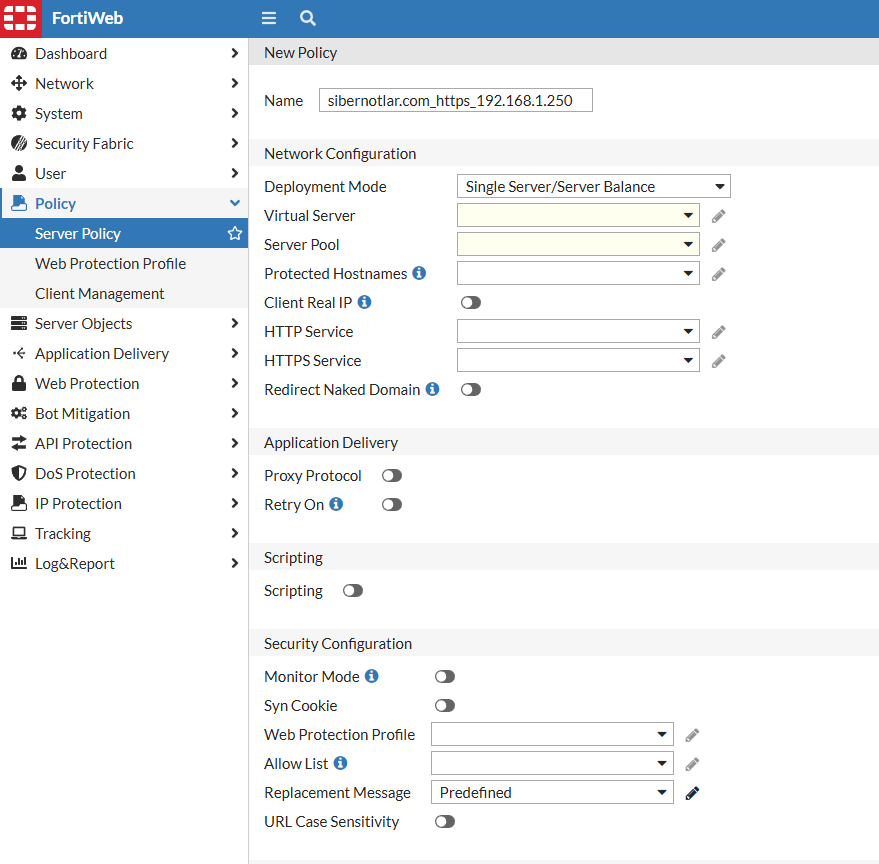
Öncelikle virtual server oluşturuyoruz. Virtual server ipsi firewall üzerinden domainin natlandığı ip olmalıdır. Bizim örneğimize göre 192.168.1.250 gireceğiz.

Virtual Server’ı oluşturduktan sonra server pool oluşturmamız gerekiyor. Burada web servisimizin barındığı sunucu ip ve port bilgilerini giriyoruz.


Https service alanını https olarak dolduruyoruz. Burada araya sertifika girecekse Certificafe alanından sertifikanızı kolayca import edebilirsiniz.

Bu alanı da düzenledikten sonra aslında korumanın sağlandığı alan olan Web Protection Profile alanına geçiyoruz. Burada bir çok güvenlik özelliği bulunmaktadır. Önemli alanları aşağıdaki gibi düzenleyebilirsiniz.
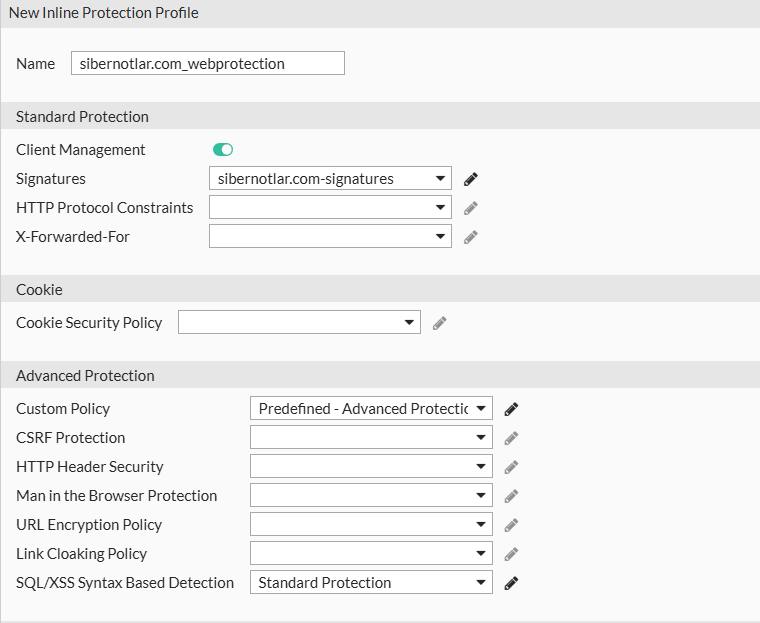
Sibernotlar.com domaini için imzaları düzenlediğimiz alan olan signatures bölümünden bir imza profili oluşturuyoruz. Normal şartlarda waf arkasına yeni bir domain alıyorsak buradaki imzaların sadece alert modunda bırakılması, policy tarafındaki ”monitor mod” aktif edilmesi ve false possitive logların belirlenerek imzaların trafiklerinize göre düzenlenmesi gerekmektedir. Aşağıda paylaştığım imza profilinde koruma etkin durumdadır

Signatures alanını düzenleyip onayladıktan sonra temel düzeyde waf korumamız devreye girmiş oluyor. Cihaz üzerinde bir çok özellik bulunduğundan ileride bu özellikleri detaylı olarak inceleyebiliriz. Vakit ayırdığınız için teşekkürler


Yorum gönder